
原文が「紙」の場合は、スキャナ+OCRによる電子化作業が必要になります。
最近はスキャナの精度も良くなり、書籍などのきれいな原稿は、ほとんど修正する必要がありません。FAX原稿でもそこそこ読み取ってくれます。ただ、どんな場合でも綿密なスペルチェックを欠かすことはできません。MS-Word 等のワープロのスペルチェック機能も役に立ちます。
最近は、MS-Wordで作成された原文データをもらって翻訳する機会が増えています。翻訳ソフトが扱えるのは基本的にテキスト・ファイルなので、データを変換する必要があります。ただし、「名前を付けて保存」でファイルの種類をテキストのみにして保存すると表組みの部分が以下のようになることがあります。このまま読み込むとすべてつながってしまい、わけがわからなくなります。見出しなども同じようになります。1行空けてやれば、うまく読み込めます。
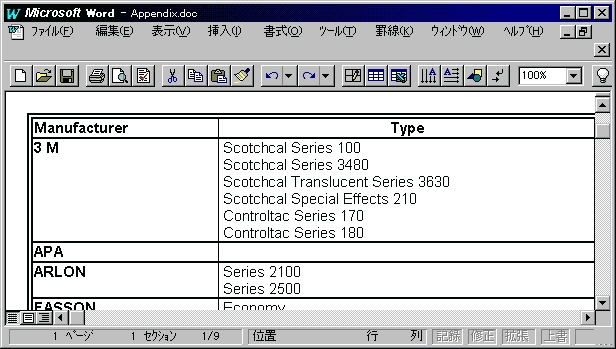
図1 表組みになったワードの文書
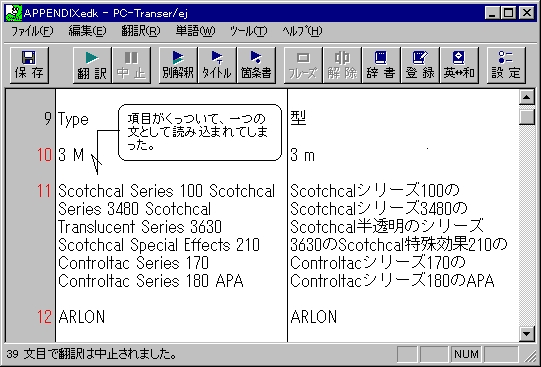
図2 PC-Transer の対訳エディタ画面。
図1のワードファイルを、単にテキストファイルで保存し直しただけでPC-Transer に読み込むと、このようにつながって一文となってしまう。
*原文の準備が不十分なために出力がおかしくなっている例がたくさんあります。これを丁寧にやるだけでだいぶ良くなります。
「ファイル」メニューのコマンドには、
�@新規作成
�A開く
�B上書き保存
�C名前を付けて保存
�Dテキスト挿入
�Eテキスト出力
�F印刷
�G印刷プレビュー
�Hプリンタの設定
�I最新のファイル
�J終了
があります。
PC-Transer が扱うファイルの拡張子は以下の通りです。
        --
        English
        英語
        --
と言う形式です。この形式で保存されたファイルを再び開くと、
対訳エディタに、左に英語原文右に日本語訳文が表示されるので、
修正作業が楽になります。ファイルもずっと軽くなります。また、
Netsurfer/ej もこの形式をサポートしているので、いつでも対訳
形式で作業ができます。(後編集に大変便利です)
*.out形式での保存、受け渡しが便利です。またエディタなどで外部で作った ファイルでも、この形式にしておけばいつでも対訳で読み込めます。保存 形式としては、一番お勧めです。