
「ツール」メニューから[設定]をクリックすると、設定ダイアログが開きます。ダイアログには以下の項目のタブがついており、パネルの切り替えができます。
□大文字・小文字を区別しないで訳す
大文字だけで書かれている場合は選択してください。また、見出しなどの場合も選択しておかないと訳してくれないことがあります。
【例】
原文→ Marketing in a Changing World:
チェックなし→ Changing Worldの中のマーケティング:
チェックあり→ 変化させている世界のマーケティング:
□長い文章を節・句ごとに区切って訳す
チェックを入れると、きちんと訳せる短い文も区切って訳されてしまいます。長い文の場合は、細切れになってしまい、ほとんど効果がないのでチェックしない方が良いかもしれません。
【例】
原文→ It means building lasting customer relationships.
チェックなし→ それは、意味します ― 長続きする顧客関連を築くことを ―
チェックあり→ それは、長続きする顧客関連を築くことを意味します。
□命令文を平叙文として訳す
マニュアルの手順を示す部分などは、「〜してください」とするよりも「〜します」としたほうが良い場合があります。
□ですます調で訳す
チェックすれば「ですます調」、チェックをはずせば「である調」になります。
□カタカナを「・」でつなぐ
マニュアルなどの場合、重要な項目です。ただし、ユーザー辞書に登録された訳語はそのまま出て来てしまうので、不統一にならないように注意する必要があります。
□学習辞書を使う
チェックしておくと、対訳エディタ上で訳語変更すると自動的に学習されます。次からはその訳語が優先されます。品詞変更も学習されます。ただし、前置詞と接続詞は学習されません。
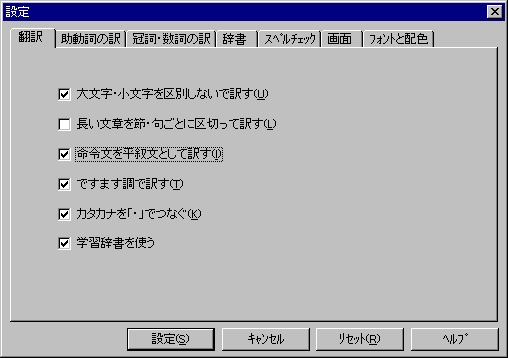
図1 <翻訳>パネル
例えば、can の場合「〜できる、〜してもよい、〜する可能性がある、〜することがありえる、〜するはずである」の中から選ぶことができます。ただし、ここで指定するとすべてその訳になってしまいますので注 意してください。
* PC-Transer のおかしなクセとして、may を<<辞書の訳>>にしておくと、品詞解析の際に「名詞」と捉えて「5月」という訳をあててしまうことがよくあります。特にニュースの見出しなどで May と頭文字が大文 字になっている時はほとんど名詞にしてしまいます。それを防ぐためには、適当に「〜かもしれない」など何か選択しておけば、助動詞とみなしてくれるようです。
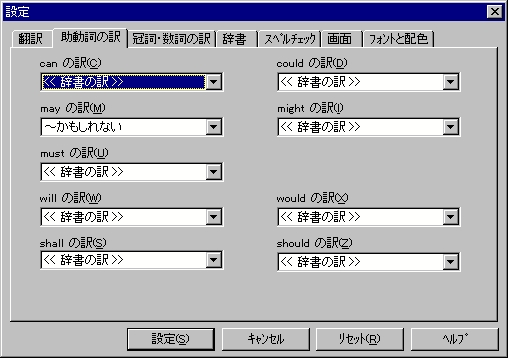
図2 <助動詞の訳>パネル
●you の訳を、 <<訳さない>>、 あなた
●they の訳を、 <<訳さない>>、 それら、彼ら、彼女ら
のいずれかに指定できます。
●数字の表示を、下記のいずれかに指定できます。
<<自動変換>>、 12345、12345、一二三四五、 一万二千三百四十五、1万1235、1万2345
●英文字の表示を、下記のいずれかに指定できます。
半角英字(abc)全角英字(abc)
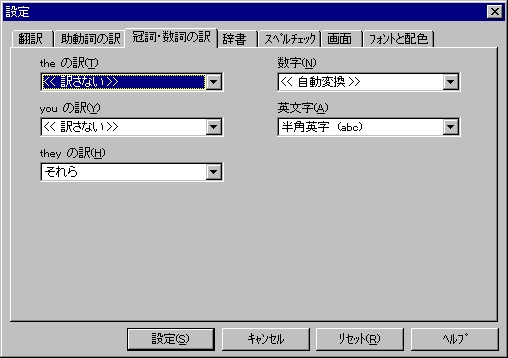
図3 <冠詞・数詞の訳>パネル
専門辞書(オプション)とユーザ辞書を合わせて4つまで設定できます。新規にユーザ辞書を作成する場合は、「開く」ボタンを押して表示されたダイアログボックスの[ファイル名]のボックスに、適当な名前を入力して「開く」ボタンを押すだけで作成できます。ユーザ辞書は「書き込み可能な辞書」に指定することができます。
辞書設定画面で上の方に表示されている辞書から優先的に検索されます。順位は、右側の上下矢印で変更できます。
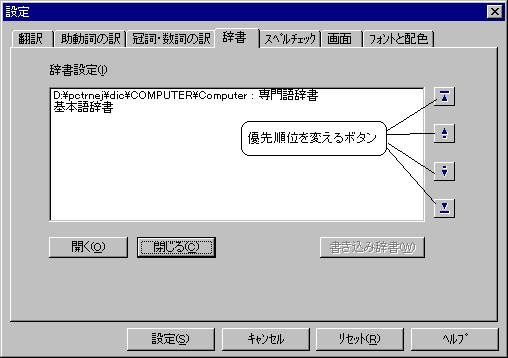
図4 <辞書>パネル
チェック項目
○スペルのみチェック
○スペル+文法チェック
文法チェックのレベル
○カジュアル(プライベートな文書)
○標準(一般的に使用される書類など)
○フォーマル(契約/ビジネスの正式書類など)
●ツールバーの表示
●ツールバーのボタン
ここは、あまり重要ではありません。各自の好みによって設定します。「保存」ボタンは表示するようにしましょう。一つの作業が終わるたびに保存ボタンを押して上書き保存しておくことが大切です。ちょっとしたことで画面が凍り付いてしまうことがあります。
●フォント→ 対訳画面で使われる文字の、フォント、スタイル、サイズを変更することができます。
●フレーズレベル1、フレーズレベル2 → フレーズ指定した文字の背景色を変更できます。
●HTMLタグフレーズ、翻訳しない → HTMLのタグやフレーズ指定で[翻訳しない]指定をした部分の文字色の変更。