
「翻訳」プルダウン・メニューには<一文翻訳>と<翻訳>の2つのコマン ドがあります。
<一文翻訳>をクリックすると、カーソルのある一文のみ翻訳します。
全文を翻訳する前に、特定の文の訳を見てみたい場合、あるいは全文翻訳後 中間編集をして再翻訳する場合に使用します。
*文番号の上にマウス・ポインタをもって行き、手の形に変わったところで クリックしても一文翻訳できます。
<翻訳>をクリックすると、カーソルのある文以降を一括翻訳します。
*ツール・バーの「翻訳」ボタンをクリックしても一括翻訳できます。
あくまでもマウス・ポインタではなくカーソル位置から始まります。念のた
めに翻訳を開始したい文の中で一度クリックしてから「翻訳」ボタンをクリ
ックしましょう。
◆翻訳されない...
原文が長い場合、翻訳されずに次の文に飛んでしまうことがあります。
単に文の長さだけではなく、文章構造が複雑だったり、文法的に破格だったり
記号が多く含まれていたり、大きな辞書をいくつも設定してあったりすると翻
訳されないことがあります。その場合、非常に時間がかかります。(時間切れ
ということでしょうか)
とにかく、あまり長い文は翻訳前に分割しておく方がいいでしょう。(対訳ウ
インドウで4行以上が目安です)
分割の仕方は簡単です。通常のワープロと同じように分割したい単語の後ろで
「改行」キーを押すだけです。
つなげたいときは「バックスペース」キーまたは「デリート」キーを使います。
●オプション翻訳
「翻訳」メニューの<オプション翻訳>には以下の3つの機能があります。
�@タイトル翻訳
原文を読み込むと自動的にタイトルの文かどうか判別するようになっています
が、うまく判別されないことがあります。うまく判別されると文番号が赤色に
なります。
判別の基準は、「大文字で書かれた短い文」です。
この機能を使うと、「大文字/小文字を区別しないで、なるべく名詞句として
訳す」ことができます。
�A箇条書き翻訳
これも原文読み込みの際に自動判別されるようになっています。
判別の基準は、「1. (1). * などが先頭にある箇条書き項目」です。うまく判
別されると文番号が赤色になります。
この機能がないと次のようになります。
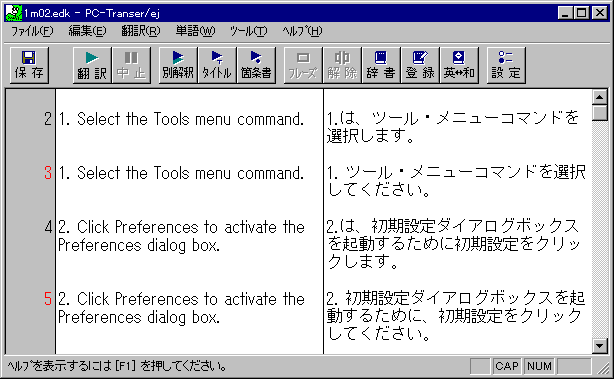
図1 箇条書き翻訳の例
文番号2と4は箇条書き指定なし。文番号3と5は指定あり。(番号が赤くなっている)
タイトルおよび箇条書き指定された文(文番号が赤い)を通常翻訳モードに戻し ます。自動判別が誤っているときに使用します。
●別解釈
対訳画面に訳文として表示されるのは、いくつかの訳文候補の中からMTが一番妥当だと勝手に判断したものです。
<別解釈>をクリックすると、訳文候補がいくつか表示されます。(表示されな
い場合もあります)
任意の訳文候補をクリックして「採用」ボタンをクリックするとその訳文に置き換わります。
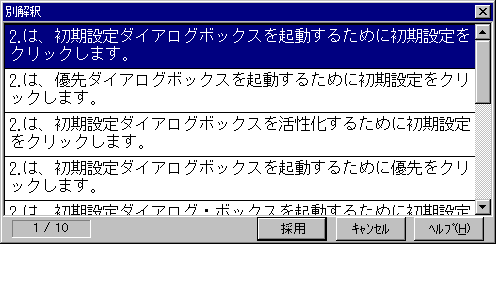
図2 別解釈のウィンドウ