
PC-Transer 独自の編集メニューは、「翻訳」「単語」のプルダウンにあります。
PC-Transer の編集機能
�@訳語変更
「単語」プルダウン・メユーにあります。
・実際の作業では、原文の任意の単語をダブルクリックすると、その単 語(連語で辞書引きされている時には複数の単語)と訳語が反転表示 されますので、その単語が何と訳されているか瞬時に分かります。
・訳語が適当でない場合、さらにクリック(一回)します。すると、 訳語候補のウインドウが開きます。適当な訳語がある場合、その上で ダブルクリックすると、その訳語に置き換わります。
・学習辞書を使うように設定してあれば、次からその訳語が優先的に出 て来ます。
*辞書の訳語が充実していれば、クリックだけで出来てしまう作業です。 キーボード入力の手間が省けると言うだけでなく、入力ミスを防ぐこと ができます。(用語の統一が優先する翻訳の場合は、特に重要な機能で す)
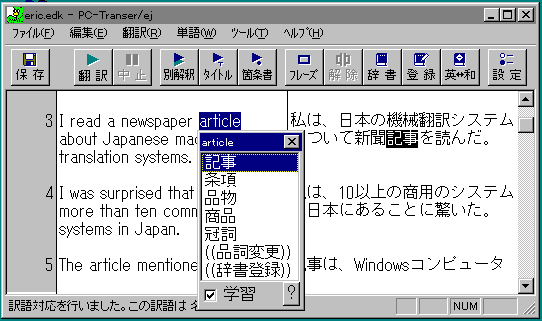
図1 �@ 訳語変更
訳語候補のウインドウを開いたところ。適当な訳語をダブルクリックすると 訳文ウインドウの訳語が置き換わる。
これも「単語」プルダウン・メニューにあります。
・実際の作業では、�@で説明したように、任意の単語の上でダブルクリッ クして反転表示させ、さらにもう一度クリックして訳語候補のウインド ウを開きます。
・その単語に別品詞が登録してある場合、訳語候補の下から二番目に((品 詞変更))という項目が出て来ますのでダブルクリックします。すると、 品詞候補のウインドウが開きますので適当なものをダブルクリックしま す。この場合、自動的に再翻訳されます。
・この時ウインドウの「学習」チェックボックスにチェックを入れておく と、次の翻訳からその品詞で解釈されます。
*別品詞が登録されていない語句については、品詞変更出来ません。
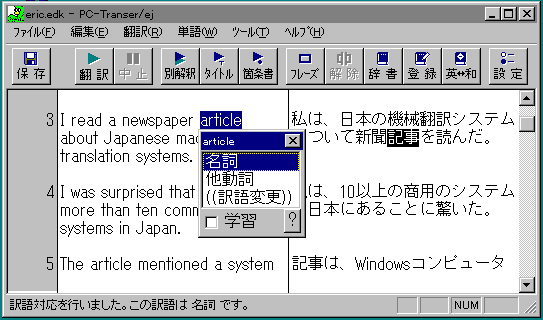
図2 �A品詞変更
訳語候補のウインドウから((品詞変更))をダブルクリックするとこのように品詞候補のウインドウが表示される。
ここで任意の品詞をダブルクリックすると自動的に再翻訳(一文)される。
「翻訳」プルダウン・メニューにあります。
この機能を使う場合は、
・先ずフレーズとして指定したい部分をマウスでドラグします。 ・次にメニューバーにある「フレーズ」のボタンをクリック します。
・さらに、そのフレーズの品詞を指定したい場合、「翻訳」プル ダウン・メニューから<フレーズ種別を>選ぶと、名詞句、 形容詞句等の品詞の候補が表示されるので、適当なものを選びます。
・フレーズ指定をした後で、再翻訳を行ないます。
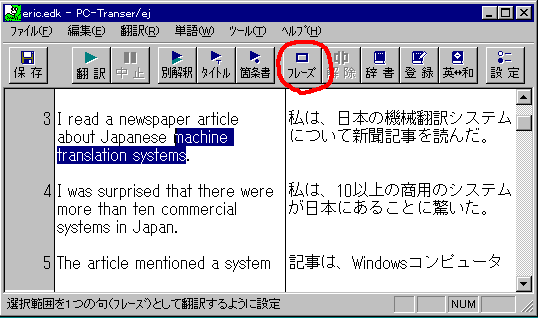
図3 �Bフレーズ指定
指定したい部分をマウスでドラグして反転させておいて「フレーズ」ボタンを 押す。