<フリーウエア>
●圧縮・解凍ソフトのダウンロード
提出課題の圧縮やサンプルファイルの解凍に必要です。
アイコンをクリックしてダウンロードしてください。
| 圧縮・解凍ソフト | |
|---|---|
| +Lhaca |
WinZipとLHAの両方に対応した圧縮・解凍ソフトです。操作はファイルをドラッグ・アンド・ドロップするだけです。 <フリーウエア> |
●+Lhacaのインストール
ダウンロードしたファイルはそのままでは機能しません。
必ずインストールしてください。
ダウンロードしたファイル(図1)をダブルクリックします。
(図1)
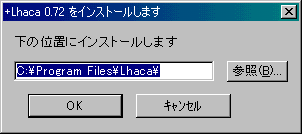
インストール場所を尋ねてきますが、通常はそのまま「OK」をクリックします。(図2)
(図2)
デスクトップに(図3)のようなシートカットができたらインストール完了です。
(図3)
●+Lhacaを使ってみる
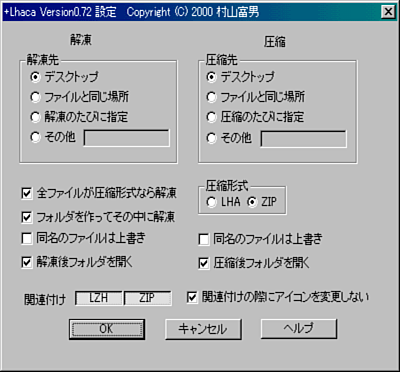
先ず設定を見ておきましょう。ショートカットをクリックすると設定画面が開きます。(図4)
(図4)
通常は変更せずにそのまま使えばいいでしょう。
「解凍先」「圧縮先」はデスクトップになっています(1番わかりやすい)。
「圧縮形式」はLHAとZIPに対応していますが、ZIPにチェックが入っていることを確認してください。
「関連付け」はLZHとZIPの両方が選択されています。
設定を確認したら「OK」ボタンをクリックして設定画面を閉じましょう。
操作方法は簡単です。
ファイルをショートカット・アイコンにドラッグ・アンド・ドロップするだけです。
圧縮されたファイル(zipやlzhの拡張子がついたもの)をドロップすれば解凍、未圧縮ファイルをドロップすれば圧縮と、自動的にやってくれます。
複数のファイルをまとめて1つの圧縮ファイルにする場合は、あらかじめフォルダを作成してその中に全てのファイルを入れておいて、フォルダごとドロップします。